


 8 分読む
8 分読む Life360の位置情報をオフ・ごまかす方法【iOS・Android対応】
 南 結可奈
June 5, 2026 の更新
南 結可奈
June 5, 2026 の更新
家族や友達、大切な人を見守るアプリとして知られる「Life360」。利用したことがある方も多いのではないでしょうか。居場所をいつでも確認することで安心できる反面、時には、後ろめたい理由がなくても居場所を知られたくないと思うことがあるでしょう。位置情報をオフにして、プライバシーを守れる方法があるとしたら、試してみたくありませんか?
Life360の位置情報をオフ・ごまかす方法について詳しく説明します。オフにしたことでトラブルになるのを避けたい人の為に、バレずにオフにする方法もご紹介。ぜひご参考になさってください。


パート1. Life360の位置情報とは?

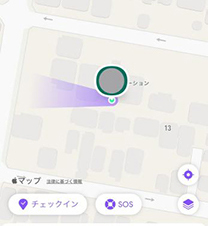
Life360はGPSを利用して、位置情報を確認できるアプリです。家族や職場、友人といったグループを登録することで、メンバーの居場所を地図上に表示します。電車や車を利用した際の移動速度もわかります。
ただし、位置情報がリアルタイムのものにならない点には注意が必要です。Life360では位置情報の更新間隔を自由に設定できるため、設定した時間になるまで更新されません。
また、GPSは地下や乗り物の中など、電波状況が悪い環境では電波が受信しにくくなり、その場合もリアルタイムの位置情報が取得できなくなります。同じようにデバイスの設定が省エネモードになっていると、GPSがうまく動かなくなってしまいます。
もしリアルタイムの位置情報が得られなくても、Life360では最後にいた場所が地図上に表示されるため、それを手掛かりに居場所を探すこともできます。
パート2. Life360で位置情報をオフにする方法
それでは、Life360で位置情報をオフにする方法について4つご紹介します。ただし、この4つの方法は位置情報をオフにしたことが相手にバレてしまうため、利用の際はご注意ください。
方法①|アプリ内でオフにする
まず利用しやすいのがアプリ内で位置情報をオフにする方法です。
手順 1Life360アプリを開いて、左上の「歯車マーク」をタップします。
手順 2「位置情報の共有」を選択します。
手順 3「位置情報の共有」をオフにします。

方法②|設定でオフにする
次に、デバイスの設定アプリから位置情報をオフにする方法です。
手順 1設定アプリから「プライバシーとセキュリティ」をタップします。
手順 2「位置情報サービス」をタップします。
手順 3「位置情報サービス」のスイッチをオフにします。

手順 4または、位置情報サービスのアプリ一覧からLife360を選択し、位置情報の利用の許可をオフにすることも可能です。

方法③|機内モードにする
スマホ内のすべてのデータ通信をオフにできる「機内モード」も、位置情報をオフにする際に有効な手段です。
手順 1画面を下から上にスワイプ(iPhone 8以前)または、画面の右上隅から下にスワイプ(iPhone X以降)して、コントロールセンターを開きます。
手順 2コントロールセンターにある飛行機のアイコン(機内モードのアイコン)をタップすると、機内モードがオンになります。

方法④|スマホの電源を切る
最後に、スマホの電源を切ることで、GPSを遮断し位置情報をオフにできます。位置情報だけではなく、スマホ自体が使えなくなり不便なため、利用するタイミングにはご注意ください。

パート3. Life360で位置情報をごまかす方法
位置情報を変更したことがバレないようにするためには、別のアプリを利用する方法が有効です。Life360の位置情報をごまかすのにおすすめのアプリを、Android、iPhoneそれぞれご紹介します。
方法①|バレずにLife360の位置情報をごまかす
Life360の位置情報をごまかしたい場合は、GPS位置を変更できるMocPOGOが便利です。MocPOGOを使えば、iPhone・Androidの現在地を任意の場所に変更できるため、Life360上に表示される位置情報を調整できます。地図上で目的地を選ぶだけで位置変更ができるため、専門知識がない方でも簡単に利用できます。
また、ジョイスティック移動やルートシミュレーション機能を搭載しており、設定した経路に沿って自然な移動を再現できるのも特徴です。瞬間移動のような不自然な位置変化を避けやすく、位置情報の変更が気付かれにくい環境を作れます。iPhoneは脱獄不要で利用できるため、安全性と使いやすさを重視する方にもおすすめの位置変更ツールです。

- Life360に表示される位置情報を任意の場所へ変更できる
- GPXルートファイルのインポートに対応し、事前に設定したルートを簡単に再利用可能
- 歩行や車両など、異なる速度で位置情報を自然に偽装
- テレポート、2スポット移動、マルチスポット、ジョイスティック移動のモードで、より自然な位置偽装が可能
- iOS 26やAndroid 16に対応し、最適な位置偽装体験を提供
- 無料試用版があり、PCなしで利用できるアプリも用意
- Life360、Whoo、iシェアリングなど、すべての位置情報ベースのゲームでスムーズに動作
▼ MocPOGOでLife360の位置情報をごまかす手順
手順 1お使いのデバイスに合わせて、下記のボタンをクリックしてMocPOGOをダウンロード・インストールします。
手順 2Life360を起動し、その後MocPOGOを開くと、MocPOGOの地図画面に現在の位置が表示されます。
ヒント:
PC版の場合は、USBケーブルでPCに接続して操作を行います。

手順 3MocPOGOのメイン画面に表示された地図を使って、位置情報を変更したい場所を選びます。
【PC版】:移動モードを選択し、移動したい場所を検索バーで入力するか、地図上でクリックして場所を探します。
【スマホ版】:地図上をタップするか、検索バーで場所を検索します。

手順 4選んだ場所を確認したら、
【PC版】:「移動」ボタンをクリックして、Life360内での位置情報の変化をリアルタイムで確認できます。
【スマホ版】:移動モードを選択して、Life360に戻って位置情報の変化を確認できます。

方法②|Fake GPS Location(Android向け)

Fake GPS Locationは、Android端末でGPS位置情報を変更できる人気の無料アプリです。Life360の位置情報をごまかしたい場合にも利用でき、地図上で任意の場所を選択するだけで現在地を変更できます。Google Playから手軽にインストールできるため、できるだけコストをかけずに位置情報を変更したい方に向いています。
ただし、利用するにはAndroidの「開発者向けオプション」を有効にし、仮の現在地情報アプリとして設定する必要があります。そのため、初心者にはやや設定が難しく感じられる場合があります。また、位置変更機能は利用できるものの、ルート移動や速度調整などの高度な機能は限定的です。
▼ Fake GPS LocationでLife360の位置情報をごまかす手順
手順 1Fake GPS Locationをスマホにダウンロードします。
手順 2Fake GPS Locationを利用する前に初期設定が必要です。まず、設定アプリを開き、一番下にある「端末情報」をタップします。
手順 3一番下の「ビルド番号」を約7回連続でタップします。

手順 4開発者向けオプション内で「仮の現在地情報アプリを選択」をタップし、「Fake GPS location」を選択します。

手順 5初期設定が終わったら、Fake GPS locationアプリを開きます。
手順 6地図上から移動したい地点を選択して、右下の緑の矢印マークをタップすれば、位置情報が変更されます。

方法③|iTools(iPhone向け)

iTools Virtual Locationは、iPhoneのGPS位置情報を変更できるPC向けツールです。Life360で表示される現在地を別の場所に変更できるため、位置情報をごまかしたい場合に活用できます。脱獄不要で利用できる点もメリットです。
また、位置変更だけでなく、移動ルートや移動速度の設定にも対応しています。自然な位置情報の変化を再現しやすいため、よりリアルな移動をシミュレーションしたい方におすすめです。ただし、利用にはPCとの接続が必要となります。
▼ iToolsでLife360の位置情報をごまかす手順
手順 1iToolsを公式サイトからダウンロードしてインストールします。その後、iPhoneをUSBケーブルでPCに接続し、初回利用時は「このコンピュータを信頼」を選択して接続を許可します。

手順 2「ツールボックス」>「仮想位置」をクリックします。マップが表示され、現在地が自動的に読み込まれます。

手順 3地図上で目的の場所を選択するか、検索ボックスに移動先の住所や地名を入力します。位置を指定したら、「ここへ移動」をクリックしてGPS位置を変更します。

手順 4Life360を開き、変更後の位置情報が反映されていることを確認します。元の位置情報に戻したい場合は、iPhoneを再起動してください。
注意:
iTools Virtual Locationは主にiOS 7〜16に対応しています。利用環境によっては事前に「iPhoneを探す」をオフにしておくと、スムーズに設定できる場合があります。
まとめ
いかがでしたでしょうか?Life360で位置情報をオフにする方法には、簡単にプライバシーを守る手段がいくつかあります。特に、Life360の位置情報をごまかしたい場合は、慎重にツールを活用することが大切です。その点で、MocPOGOは非常に便利なツールです。MocPOGOを使えば、簡単に位置情報を偽装でき、Life360でも問題なく位置情報をごまかすことができます。
Life360の位置情報に関するよくある質問
はじめまして、南です。スマートフォンの位置情報や端末設定について、実際に試しながら得た知識や気づきを発信しています。iPhoneの位置情報の仕組みや設定の違いなど、日常で迷いやすい点を分かりやすくまとめることを意識しています。また、長年ポケモンGOをプレイしているトレーナーとして、育成やレイド、イベント攻略なども自身の体験をもとに紹介しています。