


 8 分読む
8 分読む 【解決済み】ポケモンGOで位置情報を取得できないエラー12を修正する方法
 南 結可奈
July 28, 2026 の更新
南 結可奈
July 28, 2026 の更新
ポケモンGOで位置情報を取得できないエラー12の表示が消えないという話を聞いたり、自分が体験したりしたことはありませんか。ポケモンGOというアプリは、位置情報あってこそ楽しめるアプリのため、位置情報が機能しないと全く楽しむことができません。また、アプリを起動していると一部のキャッシュやデータを収集することがあり、放置し続けるとエラーを起こし位置情報が機能しなくなることがあります。最悪の場合はゲームのリセットをしないといけない場合も。この記事を読むことで、ポケモンGOで「位置情報を取得できません」とエラー12が出た原因や対処法、対策を知ることができるため、問題が起きても完全に修正することができます。


ポケモンGOのエラー12とは?なぜ位置情報が取得できない?

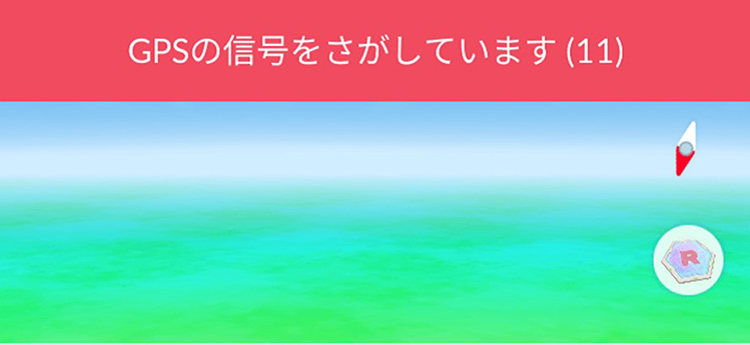
ポケモンGOのエラー12とは、アプリ起動中に、位置情報の変更後にエラー「ポケモンGOで位置情報の取得ができない」と表示されることです。そして、ここでは位置情報が取得できない主な原因について解説します。
ポケモンGOで「位置情報を取得できません」を修正する方法
「位置情報を取得できません」というエラーを修正する方法をここでは6つ方法を紹介します。できる方法を1つずつ試してみましょう。
方法①|iWhereGO GeniusとMocPOGOでポケモンGOの位置情報を偽装する
iPhoneで「位置情報を取得できません(エラー12)」が表示される場合は、iWhereGo GeniusとMocPOGOの利用がおすすめです。
iWhereGO Geniusは、iPhoneユーザー向けに開発されたポケモンGO専用ツールです。専用のカスタム版ポケモンGOをインストールすることで、通常版で発生しやすい「位置情報を取得できません(エラー12)」を回避し、安定してプレイできる環境を構築できます。脱獄不要で利用できるため、初心者でも簡単に導入できます。
一方、MocPOGOは、GPS位置情報を自由に変更できる位置情報変更ツールです。ワンクリックで現在地を変更できるほか、ジョイスティック操作やGPXルートのシミュレーションにも対応しており、位置情報を安定して制御しながらポケモンGOを快適に楽しめます。

iWhereGo GeniusでポケモンGOの位置情報をエラー12を回避する手順
手順 1公式サイトからiWhereGo Geniusをダウンロードし、PCにインストールします。
手順 2iPhoneデバイスをUSBケーブルでPCに接続し、iWhereGo Geniusを起動してポケモンGOを選択します。

手順 3Apple IDでサインインしてください。このIDは、インストールパッケージの署名にのみ使用されます。

手順 4インストールが完了するまでお待ちください。

MocPOGOでポケモンGOの位置情報を偽装する手順
手順 1お使いのデバイスに合わせて、下記のボタンをクリックしてMocPOGOをダウンロード・インストールします。
手順 2ポケモンGOを起動し、その後MocPOGOを開くと、地図画面に現在の位置が表示されます。
ヒント:
PC版の場合は、USBケーブルでPCに接続して操作を行います。

手順 3MocPOGOの地図画面を操作して、位置情報を変更したい場所を選びます。
【PC版】:移動モードを選択し、検索バーで移動先を入力するか、地図上で目的地をクリックします。
【スマホ版】:地図上をタップするか、検索バーで目的地を入力します。

手順 4選択した場所を確認後、以下の操作を行います:
【PC版】:「移動」ボタンをクリックすると、ポケモンGO内でリアルタイムに位置情報が変更されます。
【スマホ版】:移動モードを選択して、ポケモンGOに戻り、位置情報の変更を確認します。

方法②|位置情報を確認して有効にする
次にポケモン GOで「位置情報を取得できません」エラー 12 を修正する方法は、位置情報サービスの設定を確認することです。設定が無効になっていれば、起動しませんので有効に設定変更しましょう。設定方法は、iPhoneとAndroidとで異なりますので、設定方法を確認しましょう。

方法③|開発者向けオプションで偽の位置情報機能を無効にする
ポケモンGOの「エラー12」を解決する方法の1つとして、開発者向けオプションで偽の位置情報機能を無効にする手順があります。特にAndroidデバイスを使用している場合、この設定が影響することが多いです。以下に具体的な手順を紹介します。
手順 1 「設定」→「端末情報」の順で、ビルド番号を見つけます。
手順 2ビルド番号を7回タップして開発者になり、「開発者向けオプション」 に進みます。

手順 3開発者向けオプション内で「仮の現在地情報アプリを選択」をタップします。

手順 4その項目が設定されている場合、「選択しない」に変更します。
方法④|デバイスを再起動する
上記の方法で「エラー12」を解決しないようであれば、デバイスを再起動することをおすすめします。再起動だけすれば解決するかと思いますが、Android は再起動すると、すべてのバックグラウンド操作とサービスが更新されてしまいます。手順は以下の通りです。
手順 1電源ボタンを長押し、再起動ボタンをタップします。
手順 2GPSを有効にして、ポケモンGOを再度起動します。
方法⑤|ログアウトして再ログインする
本体デバイスにエラーがなければ、アカウントにエラーがある可能性を考えます。そのため、ポケモンGOからログアウトし、再ログインしましょう。手順は以下、画像の通りです。
手順 1ポケモンGOを起動し、画面下部のモンスターボール ボタンをタップします。

手順 2右上の歯車ボタンの「設定」をクリックします。。

手順 3一番下までスクロールして、「サインアウト」 をクリックします。

手順 4サインアウトし、アプリケーションを終了します。

手順 5再起動してアカウントにログインします。

方法⑥|ポケモンGOをリセットする
いずれもうまくいかない場合は、最後の手段として、ポケモンGOのデータをリセットするしかありません。するとすべてのデータとキャッシュがクリアされるため解決されるはずです。手順は以下の通りです。
手順 1「設定」を起動し、「ストレージ」に移動します。
手順 2 一覧からポケモンGOを探してタップします。
手順 3「ストレージを消去」をタップします。データが消去されるまで数秒待ちます。

ポケモンGOエラー12の予防策
ポケモンGOでエラー12が表示されないようにあらかじめ対策が必要です。ここでは、予防策をリストアップしました。
| No. | 項目 |
|---|---|
| 予防策① | 定期的なアプリの更新・アップデート →自動アップデート設定にするなど工夫する |
| 予防策② | GPS設定のチェック →GPS設定が常に有効なっているように設定すること |
| 予防策③ | 起動する場所のネット環境の確認 →スマホのキャリアによっては、電波が脆弱なこともあるのできちんと周辺環境は確認する |
| 予防策④ | 「iPhoneを探す」は無効にする →アプリを使う前に、念のために確認する |
| 予防策⑤ | ポケモンGO位置情報偽装ツールの過剰な使用 →現状は解決している |
| 予防策⑥ | Androidは、偽の位置情報機能を無効にする →事前に設定で無効にする |
エラー表示が出ないように、前もってエラー12が表示される原因となるところには予防対策しましょう。
まとめ
この記事では、ポケモンGOでの「位置情報を取得できません(12)」エラーの修正方法を詳しく紹介しました。このエラーにお困りの方には、MocPOGOが非常に役立ちます。手軽にGPS位置を偽装できるため、よりスムーズに冒険を楽しむことができるでしょう。また、位置情報を有効にしたり、ゲームのバージョンを最新に保つことも重要です。設定をしっかり管理しながら、楽しい冒険をお楽しみください!
「位置情報を取得できません(12)」エラーに関するよくある質問
はじめまして、南です。スマートフォンの位置情報や端末設定について、実際に試しながら得た知識や気づきを発信しています。iPhoneの位置情報の仕組みや設定の違いなど、日常で迷いやすい点を分かりやすくまとめることを意識しています。また、長年ポケモンGOをプレイしているトレーナーとして、育成やレイド、イベント攻略なども自身の体験をもとに紹介しています。