


 6 分読む
6 分読む ポケモンGOの画面が「GPS信号を探しています(11)」と表示される原因と解決法
 南 結可奈
June 11, 2026 の更新
南 結可奈
June 11, 2026 の更新
「ポケモンGOで「GPS信号を探しています(11)」って表示される…」ポケモンGOを起動すると、プレイ中に急に「GPS信号を探しています(11)」と表示され、どうにもならない状態になったり、よく起こることはありませんか?
今回は、「GPS信号を探しています(11)」というエラー表示を解決する方法を徹底解説します。これを読むことで、エラーが発生する原因がわかり、頻繁に発生する場合は対処が可能となります。


ポケモンGOで「GPSの信号を探しています(11) 」の主な原因

ここでは、ポケモンGOで「GPSの信号を探しています(11) 」というエラーが表示される原因を5つの項目に分けて解説します。
ポケモンGOで「GPSの信号を探しています(11)」を修正する方法
ここでは、「GPS信号を探しています」と表示されるエラーの解決策を10つ紹介します。
解決策①|通信環境の確認
まずは通信環境が悪い事が原因ではないかと考えます。Wi-Fiやモバイルルーターの接続を確認しましょう。ルーターの接続が悪い場合、電源を再起動してみましょう。ルーターに問題がない場合は、通信環境の良い場所へ移動してアプリを起動し直してみることをおすすめします。Wi-Fiの通信環境が改善されない場合は、モバイル通信での接続がよいかもしれません。
解決策②|機内モードのON・OFF
ポケモンGOで「GPS信号を探しています(11)」と表示されるのを解決する方法の1つに、スマホの機内モード設定をON・OFFで切り替える方法があります。iPhoneやAndroidの本体の機内モード設定をONにしてみてください。機内モードにするとすべてのネットワーク接続が遮断されるため、設定をONからOFFにするとエラーが復旧することがあります。設定から画面上に表示される飛行機マークをONにしてみましょう。

解決策③|Wi-FiのMACアドレス設定を変更する
スマートフォンでは、Wi-Fi接続時のプライバシー保護機能として「ランダムMACアドレス」が有効になっていることがあります。しかし、一部の端末やネットワーク環境では、この設定が原因で通信や位置情報の補助機能(A-GPS)が不安定になり、ポケモンGOで「GPS信号を探しています(11)」と表示されるケースがあります。特に、Wi-Fi接続中だけGPSエラーが発生する場合は、MACアドレス設定を変更することで改善する可能性があります。
▼ Androidの場合(MACアドレス設定を変更)
手順 1「設定」→「Wi-Fi」を開き、現在接続中のネットワークを選択します。
手順 2「詳細設定」から「MACアドレスタイプ」を開きます。
手順 3「ランダム化されたMAC」になっている場合は、「端末MAC」へ変更します。
手順 4Wi-Fiを再接続し、『ポケモンGO』を再起動して改善するか確認します。

▼ iphoneの場合(ランダムMACアドレスを無効)
手順 1「設定」→「Wi-Fi」を開き、接続中ネットワーク右側の「i」をタップします。

手順 2「プライベートWi-Fiアドレス」がオンになっている場合は、一度オフに変更します。

手順 3Wi-Fiへ再接続した後、『ポケモンGO』を再起動してGPSエラーが解消されるか確認しましょう。
解決策④|Androidの「模擬ロケーション」をオフにする
Android端末でポケモンGOの画面に「GPS信号を探しています(11)」と表示される場合は、開発者向けオプションの「模擬ロケーション(仮の位置情報)」設定が影響している可能性があります。模擬ロケーションが有効になっていると、端末が実際のGPS情報ではなく別の位置情報を参照しようとして、現在地の取得が不安定になることがあります。位置情報系アプリや検証用アプリを利用したことがある場合は、一度設定を確認してみましょう。
手順 1「設定」→「システム」→「開発者向けオプション」を開きます。(※表示されていない場合は、「端末情報」→「ビルド番号」を7回タップして有効化できます)

手順 2「仮の現在地情報アプリ」の項目を探します。
手順 3アプリが設定されている場合は、「なし」に変更して模擬ロケーションを無効化します。

手順 4設定変更後、位置情報を一度オフ→オンに切り替え、『ポケモンGO』を再起動して改善するか確認しましょう。
解決策⑤|ポケモンGOを再ログイン
「GPS信号を探しています(11)」という表示の解決法に、ポケモンGOをログアウトし、再度ログインすることでエラーが復旧することがあります。ログアウトすると、再度ログインする際に、ログインに紐づけたアカウントを選ぶ画面が表示されます。AppleIやFacebook、Gmail、ポケモントレーナークラブ、NIANTIC KIDSから選択できます。紐づける方のアカウントのログインID・パスワードを忘れないようにしましょう。
ヒント:
Gmailの場合は、認証番号が表示されるため、その認証番号を入力すればログイン可能です。

解決策⑥|ポケモンGOのキャッシュ削除
ポケモンGOでは、データを一時的に保存するキャッシュ機能があります。キャッシュ機能を蓄積すると、データが重くなり動作が遅くなったり、「GPS信号を探しています(11)」とエラー表示が出たりします。表示が出ないように、定期的にキャッシュを削除して、アプリの動作を軽くしておくことがよいでしょう。

解決策⑦|ポケモンGOの強制終了と再起動
ポケモンGOで「GPS信号を探しています(11)」表示された場合、アプリを強制終了し、再起動することをおすすめします。iPhoneもAndroidもスワイプしてフレームアウトさせるとアプリを終了したことになります。まずは強制終了し、起動し直してみましょう。改善されていれば問題解決です。

解決策⑧|スマホの強制終了
「GPS信号を探しています(11)」の表示が、iPhoneやAndroid本体に原因があれば、スマホの強制終了をおすすめします。本体の強制終了の方法はスマホ本体によって異なりますが、操作方法はとても簡単なため、下記の手順で試してみましょう。

解決策⑨|位置情報リセット
ポケモンGOでは、iPhoeやAndroidの位置情報を取得してアプリを動かしているため、スマホの位置情報がONになっているか確認することが大切です。特に、iPhoneの場合、「GPS信号を探しています(11)」とエラーが表示されたら、位置情報の精度を上げることで改善されることがあります。位置情報をリセットするだけでエラーが修正されることがよくありますので、ぜひ試してみましょう。

解決策⑩|スマホの裏側にアルミ箔
ポケモンGOで「GPS信号を探しています(11)」とエラー表示が出たら、スマホ本体のGPS感度が悪いケースも考えられます。そのような場合、スマホの裏にアルミ箔を貼る と改善されることがあります。スマホカバーをしている場合、カバーを外しアルミ箔を貼ってからカバーをし直すことでGPSの感度が向上するケースがあります。エラーが解消するかも知れませんので、試してみてください。
ポケモンGOのGPSエラー(11)が改善しないときの対策
ここまで紹介した方法を試してもポケモンGOの「GPS信号を探しています(11)」が改善しない場合は、位置情報環境そのものを見直す方法もあります。特に、GPSが不安定な場所や屋内環境では、現在地の取得がうまくいかず、ゲームプレイに影響するケースがあります。
そこでおすすめなのが、位置情報変更ツールMocPOGOです。MocPOGOは、iPhone・Androidの位置情報を簡単に管理できるツールで、現在地の変更はもちろん、ジョイスティック移動やルート移動にも対応しています。位置情報の動作確認やGPSトラブルの切り分けにも活用できるため、ポケモンGOの位置情報関連の不具合に悩んでいる方にも利用されています。複雑な設定や脱獄・Root化は不要なので、初心者でも手軽に利用できるのが特徴です。

- ポケモンGOでのGPS位置を簡単に変更可能
- GPS信号が不安定な場所でもポケモンGOの正確な位置情報を変更して設定
- カスタマイズした速度での移動シミュレーションが可能で、GPS信号が途切れても滑らかな移動を維持
- 不自然な動きを防ぎ、BANされるリスクを徹底的に回避
- クールダウンタイムで位置偽装のリスクを減らし、安全に使用可能
- ポケモンGO、モンハンNowなど、すべての位置情報ベースのゲームでスムーズに動作
- iOS 26やAndroid 16に対応し、最適なポケモンGOの位置変更体験を提供
▼ ポケモンGOの位置情報を変更する方法
手順 1お使いのデバイスに合わせて、下記のボタンをクリックしてMocPOGOをダウンロード・インストールします。
手順 2ポケモンGOを起動し、その後MocPOGOを開くと、MocPOGOの地図画面に現在の位置が表示されます。
ヒント:
PC版の場合は、USBケーブルでPCに接続して操作を行います。
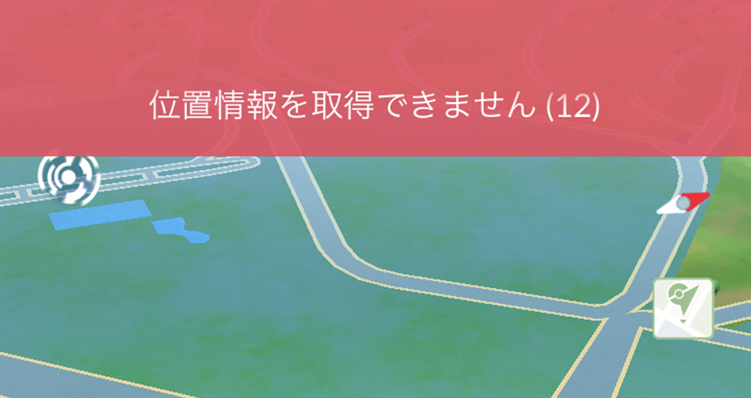
位置情報を取得出来ない場合:👉ポケモンGOで位置情報を取得できないエラー12を修正する方法

手順 3MocPOGOのメイン画面に表示された地図を使って、位置情報を変更したい場所を選びます。
【PC版】:移動モードを選択し、移動したい場所を検索バーで入力するか、地図上でクリックして場所を探します。
【スマホ版】:地図上をタップするか、検索バーで場所を検索します。

手順 4選んだ場所を確認したら、
【PC版】:「移動」ボタンをクリックして、ポケモンGO内での位置情報の変化をリアルタイムで確認できます。
【スマホ版】:移動モードを選択して、ポケモンGOに戻って位置情報の変化を確認できます。

まとめ
ここまでポケモンGOで「GPSの信号を探しています(11)」が表示される原因について解説してきました。エラーが表示されても修正方法は、アプリを再起動させたり、本体の端末の再起動などで解決できるものがほとんどです。こまめにアプリのアップデートや位置情報の取得をすることで快適なポケモンGOライフを送れます。ぜひとも修正方法などを参考にしてみてください。もし、信号が不安定な場所で頻繁にエラーが出る場合や、より快適に位置情報を操作したい場合は、MocPOGOを試してみるのもおすすめです。
ポケモンGO「GPSの信号を探しています(11)」に関するよくある質問
はじめまして、南です。スマートフォンの位置情報や端末設定について、実際に試しながら得た知識や気づきを発信しています。iPhoneの位置情報の仕組みや設定の違いなど、日常で迷いやすい点を分かりやすくまとめることを意識しています。また、長年ポケモンGOをプレイしているトレーナーとして、育成やレイド、イベント攻略なども自身の体験をもとに紹介しています。