


 6 分読む
【最新版】iPhoneの位置情報を固定・ごまかす方法7選
 南 結可奈
October 14, 2026 の更新
iPhoneを使うとき、位置情報はアプリの便利さを向上させる一方で、プライバシーへの懸念を感じることもあります。なぜ位置情報を固定またはごまかしたいのか。たとえば、アプリに自分のプライベートな情報を記録したくない、家族や友達、恋人に今いる場所を知られたくないなど理由は様々かと思います。
この記事では、iPhoneで簡単に位置情報を固定またはごまかす方法を、初心者でもわかりやすく紹介します。これから紹介する方法を実践すれば、位置情報を知られたくない人やアプリからプライバシーを保護することができます。ぜひ参考にしてください。

パート1. iPhoneの位置情報をごまかす方法
iPhoneの位置情報をごまかす方法はいくつかありますが、ここでは以下の5つの方法を紹介します。
方法①|位置偽装アプリでiPhoneの位置情報をごまかす

iPhoneの位置情報をごまかしたいときは、位置偽装アプリを使う方法があります。例えば、MocPOGOを使えば、iPhoneのGPS位置情報を好きな場所に変更できます。脱獄する必要がないため、端末のシステムを改変せずに位置情報を変更したい方にもおすすめです。
自宅にいながら別の場所にいるように見せたいときや、「探す」などの位置情報に関する機能で表示される場所を変更したいときに、活用を検討できます。iPhoneの位置情報を手軽に変更したい方は、MocPOGOをチェックしてみてください。

- 世界中の隅々まで、バレずにiPhoneの位置情報をごまかす
- GPXルートファイルのインポートに対応し、事前に設定したルートを簡単に再利用可能
- 歩行や車両など、異なる速度で位置情報を自然に偽装
- テレポート、2スポット移動、マルチスポット、ジョイスティック移動のモードで、より自然な位置偽装が可能
- iOS 27やAndroid 17に対応し、最適な位置偽装体験を提供
- 無料試用版があり、PCなしで利用できるアプリも用意
- Whoo、iシェアリングなど、すべての位置情報共有アプリでスムーズに動作



方法②|XcodeでiPhoneの位置情報をごまかす

Xcodeのデバッグ機能を使うと、iPhone上でGPS位置を任意の座標にごまかすことができます。主にアプリ開発・動作確認やテストのための機能で、GPXファイルを読み込んで固定位置やルート(移動)を再現できます。
デバッグ中のみそのiPhoneの位置情報が置き換わるため、テスト用途では非常に便利です。ただし、ゲームやサービスでの不正利用は利用規約違反や法的リスクを招く可能性があるため、正当な用途でのみ行ってください。
Xcodeを使ってiPhoneの位置情報をごまかす手順
手順 1Xcodeを開き、メニューから「File」>「New」>「Project」を選択して、新しいプロジェクトを作成します。

手順 2Xcodeでは、GPXファイル(GPSの軌跡情報が含まれたファイル)をインポートすることができます。GPXファイルの一例は以下の通りです。もしGPXファイルが手元にない場合は、「gpxgenerator」などのオンラインツールを使って簡単に生成することができます。
手順 3GPXファイルをプロジェクトにインポートするには、まずプロジェクトが実行中である必要があります。実行中の状態で、次に進みましょう。

手順 4インポートが完了したら、再び「Debug」メニューから「Simulate Location」を選択し、インポートしたGPXファイルを選びます。これで、実機の位置情報が指定した場所にごまかされます。


方法③|位置情報サービスをオフにしてごまかす
位置情報を完全にごまかしたい場合、シンプルな方法として位置情報サービス自体をオフにすることができます。これは、プライバシーを強化する上で特に効果的です。
位置情報サービスをオフにする手順
手順 1 設定アプリを開き、「プライバシーとセキュリティ」をタップします。
手順 2「位置情報サービス」をタップします。
手順 3 位置情報サービスをオフにします。

上記の手順でiPhoneの位置情報をオフにすることができます。しかし、位置情報をオフにすると、ナビゲーションなどのアプリが正しく動作しない可能性があるため注意が必要です。
方法④|2台目のiPhoneで「友達を探す」の位置情報をごまかす
以前使っていたiPhoneが残っている場合、友達や家族と共有している位置情報を別の場所に設定することも可能です。「友達を探す」機能を使って、別のiPhoneを利用し、異なる場所にいると見せかけることができます。
「友達を探す」で位置情報をごまかす手順
手順 1 別のAppleデバイスで、iCloud.comにアクセスし、自分のApple IDとパスワードでログインします。
手順 2「探す」アプリを開き、「デバイスを探す」をタップします。
手順 3 2台目のiPhoneを任意の場所に置くことで、別の位置情報を共有できます。


方法⑤|「探す」アプリの位置情報をオフにしてごまかす
「探す」アプリを使用している場合、他の人に現在地が共有されないように、位置情報を簡単にごまかすことができます。これにより、他のデバイスやアプリに対して現在の位置情報が表示されなくなります。
「探す」アプリの位置情報をオフにする手順
手順 1「設定」アプリを開き、「Apple ID」を選びます。
手順 2「探す」をタップします。
手順 3「iPhoneを探す」をオフに切り替えます。

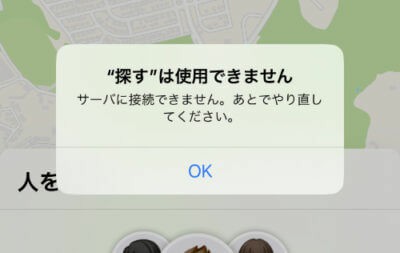
上記の設定をすると「探す」アプリの位置情報共有をオフにできます。これで、他の人が「人を探す」アプリで位置情報を確認できなくなります。
パート2. iPhoneで位置情報を固定する方法
iPhoneは以下の2つの方法で位置情報を固定することができます。特にプライバシー保護や特定の場所にいることを装う場合に有効です。
方法①|iPhoneの機内モードをオンにする
機内モードをオンにすると、Wi-Fiやモバイルデータ通信が一時的に無効になります。しかし、位置情報サービスは利用可能なままで、GPSを使用した位置情報を引き続き取得できます。この設定により、外部からの通信を遮断しつつ、自分の位置を固定することが可能です。
手順 1 iPhoneで位置情報を固定したい場所に移動します。
手順 2「設定」アプリを開き、「機内モード」をオンに切り替えます。

手順 3 もしくは右上からスワイプしてコントロールセンターを開き、飛行機マークをタップします。

方法②|「位置情報を共有」をオフにする
「位置情報を共有」をオフにすることで、iPhoneからの位置情報が他のユーザーやデバイスと共有されなくなります。特に、家族や友人と位置情報を共有している場合、この設定をオフにすることで、自分の位置情報を固定できます。
手順 1「設定」アプリを開き、「プライバシーとセキュリティ」を選びます。
手順 2 次に「位置情報サービス」を選択します。
手順 3「位置情報を共有」という項目を見つけてタップし、スイッチをオフにします。

上記の方法を使うことで、iPhoneの位置情報を特定の場所に固定し、アプリや他のデバイスからはその場所にいるように見せかけることができます。
パート3. iPhoneの位置情報をごまかす・固定するメリットとデメリット
iPhoneの位置情報をごまかす・固定することには、いくつかのメリットがあります。まず、挙げられるのはプライバシーの保護。自分の現在地を隠したい場合や、特定の場所にいるように見せかけたい場合、位置情報を固定することで簡単に実現できます。また、特定のアプリで常に同じ場所を使用することで、アプリの動作が安定し、誤作動が少なくなるという利点もあります。
一方で、デメリットもあります。位置情報をごまかす・固定することで、実際の場所とは異なる位置が使われるため、位置情報を利用するアプリが正しく動作しないことがあります。特にナビゲーションアプリなど、リアルタイムの位置情報が必要なものでは問題が生じることが考えられます。また、位置情報の偽装は一部のアプリで利用規約違反となる可能性があるため、使用には注意が必要です。
- ✔️ 他人に位置を追跡されるのを防げる
- ✔️ 位置情報ゲームや特定のアプリで効率的に使用できる
- ✔️ 不正な位置情報追跡を防げる
- ✔️ 決まった場所での活動が簡単に管理できる
- ❌ 地図や天気アプリが正常に動作しなくなる
- ❌ ゲームなどで規約違反になる可能性がある
- ❌ 位置に基づくサービスが利用できなくなる
- ❌ ツールやアプリの不具合が発生することがある
まとめ
位置情報を固定したり、ごまかしたりすることは、プライバシー保護やアプリの便利さを向上させるために重要です。しかし、利用するアプリの規約に違反すると、アカウントが停止されるリスクや、一部の機能が制限される場合もあります。MocPOGOは、これらのリスクを軽減しながらiPhoneの位置情報を ごまかすのに最適なツールです。また、実際に位置情報を操作する際には、ナビゲーションアプリや一部のサービスで正常に機能しない可能性がありますので、慎重に行動しましょう。
iPhoneの位置情報をごまかすことに関するよくある質問
はじめまして、南です。スマートフォンの位置情報や端末設定について、実際に試しながら得た知識や気づきを発信しています。iPhoneの位置情報の仕組みや設定の違いなど、日常で迷いやすい点を分かりやすくまとめることを意識しています。また、長年ポケモンGOをプレイしているトレーナーとして、育成やレイド、イベント攻略なども自身の体験をもとに紹介しています。